Windows / macOS Einrichtung von Duo Mobile
Diese Anleitung beschreibt, wie Sie Duo Mobile auf Windows- und macOS-Systemen mit der Cisco-Duo-Plattform verknüpfen, um die Multi-Faktor-Authentifizierung (MFA) erfolgreich einzurichten.
Voraussetzungen
- Aktiver Hochschulaccount
- Zugriff auf Ihr E-Mail-Postfach
- Smartphone mit installierbarer Duo-Mobile-App
Einladung per E-Mail
Zur Einrichtung erhalten Sie eine legitime E-Mail von Cisco Duo mit der Absenderadresse:
no-reply@duosecurity.com
Bitte prüfen Sie dennoch immer die Absenderadresse. Bei Unsicherheiten wenden Sie sich an die Campus IT: campusit-service(at)hs-pforzheim(dot)de
Schritt-für-Schritt-Anleitung
Einladung öffnen und Link auswählen
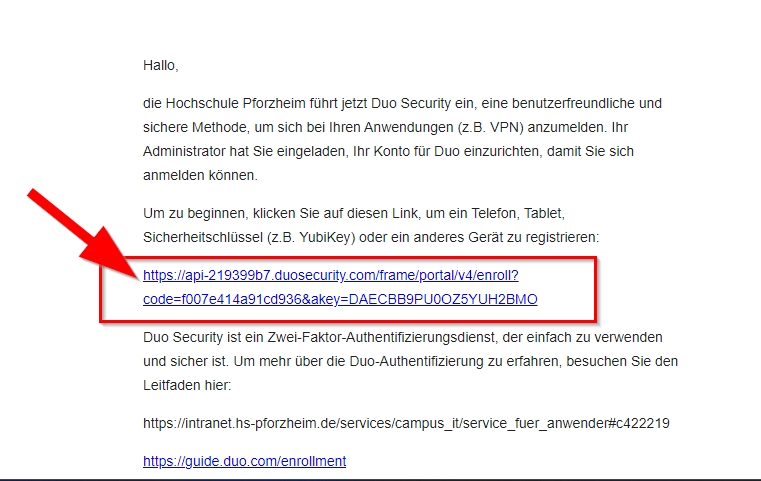
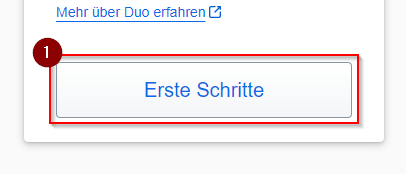
Einrichtung starten
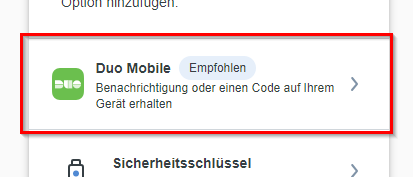
Duo Mobile auswählen
Telefonnummer eingeben
Wählen Sie Ihre Ländervorwahl, geben Sie Ihre Telefonnummer ein und klicken Sie auf „Fortfahren“.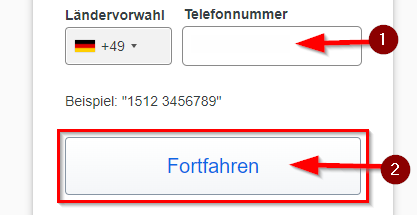
Telefonnummer bestätigen
Bestätigen Sie Ihre Eingabe mit „Ja, richtig.“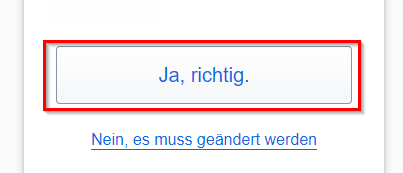
Fortfahren
Klicken Sie auf „Weiter“.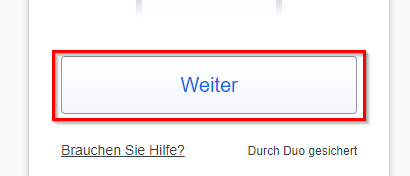
QR-Code scannen
Öffnen Sie die Duo-Mobile-App auf Ihrem Smartphone und scannen Sie den angezeigten QR-Code.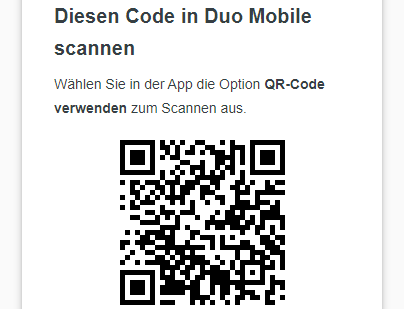
Konto benennen und abschließen
Vergeben Sie in der App einen Kontonamen und tippen Sie auf „Fertig“.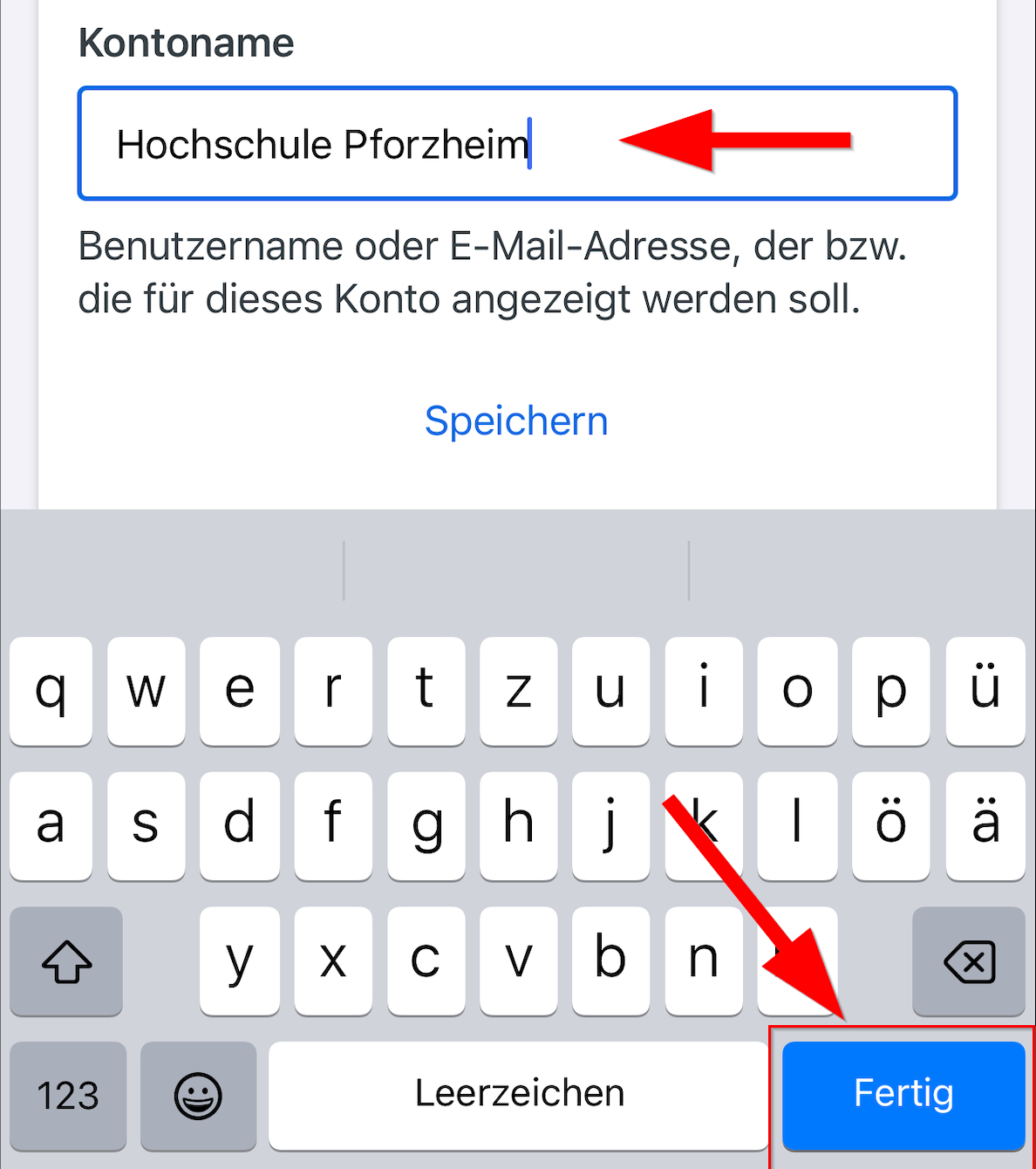
Weitere Geräte überspringen
Tippen Sie auf „Überspringen“, wenn Sie keine weiteren Geräte hinzufügen möchten.
Bestätigen
Bestätigen Sie mit „OK“.
Einrichtung abschließen
Klicken Sie auf „Fortfahren“.
Keine weiteren Geräte hinzufügen
Wählen Sie „Ich möchte keine weiteren Geräte hinzufügen“.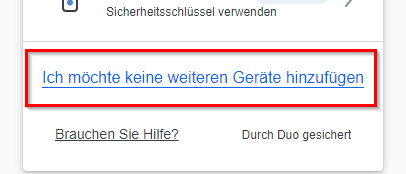
Fertig
Die Einrichtung ist abgeschlossen.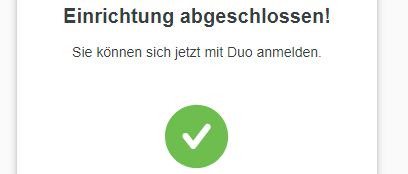
Unterstützung
Bei Fragen oder Problemen wenden Sie sich bitte an die Campus IT:
Campus IT Service Desk
campusit-service(at)hs-pforzheim(dot)de